Hilfe
Mehr Postkarten verschicken: Widerspruchslösung und „Keine Post“-Box
Worum geht es?
Standardmäßig ist die Widerspruchslösung vorausgewählt: Alle Käufer bekommen eine Karte, solange sie nicht widersprochen haben. So erreichst du deutlich mehr Kundinnen und Kunden. Aktiv wird sie, sobald du sie einmal in den Einstellungen bestätigt hast. Bis dahin schickt FlowCards nur Postkarten an Käufer, die im Checkout der Werbung per E-Mail zugestimmt haben („Nur mit Einwilligung“) – und dabei bleibt es auch, wenn du dich dafür entscheidest.
Werbung per Post an Bestandskunden ist in Deutschland ohne Einwilligung möglich, solange der Empfänger nicht widersprochen hat. Dafür musst du deine Kunden aber in deiner Datenschutzerklärung darauf hinweisen und ihnen das Widerspruchsrecht nennen. Du bist dafür verantwortlich; lass es im Zweifel von deiner Rechtsberatung prüfen.
| Nur mit Einwilligung | Widerspruchslösung | |
|---|---|---|
| Käufer hat nichts angekreuzt | keine Karte | Karte |
| Käufer hat E-Mail-Werbung zugestimmt | Karte | Karte |
| Käufer hat widersprochen | keine Karte | keine Karte |
Als Widerspruch zählt:
- eine Abmeldung von deiner E-Mail-Werbung in Shopify,
- ein Häkchen in der „Keine Post“-Box auf der Danke- oder Bestellstatusseite,
- ein Widerspruch, den du im Dashboard erfasst („Keine Post mehr an diese Person“).
Auf den Postkarten selbst wird kein Widerspruchshinweis gedruckt.
Schritt 1: Datenschutzerklärung ergänzen
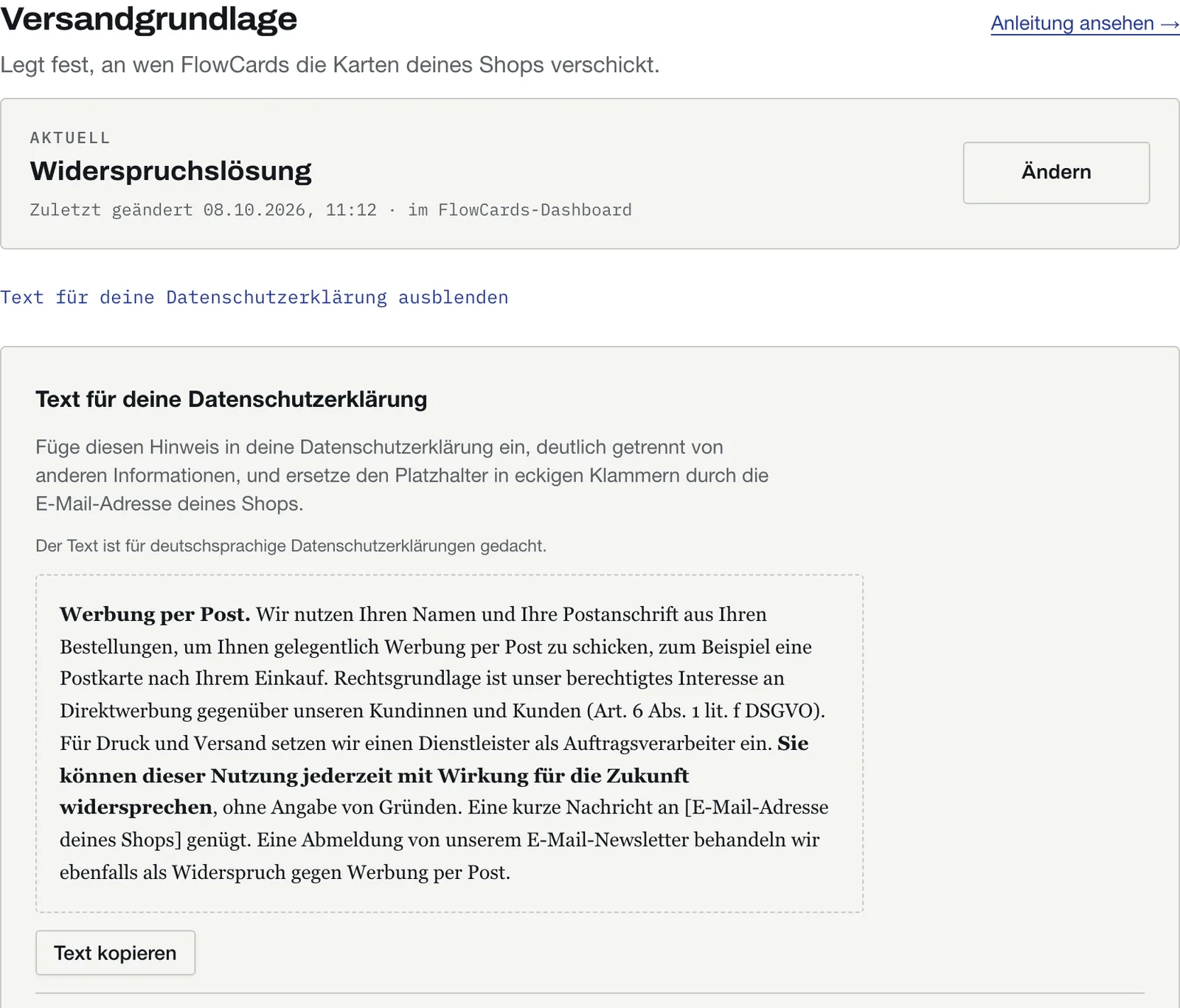
- Öffne in FlowCards Einstellungen → Versandgrundlage.
- Kopiere unter „Text für deine Datenschutzerklärung“ den Baustein „Werbung per Post“ mit Text kopieren. Nutzt du die „Keine Post“-Box (Schritt 3), kopiere auch den optionalen Satz mit Satz kopieren.
- Ersetze [E-Mail-Adresse deines Shops] durch deine Kontaktadresse.
- Füge den Text in die Datenschutzerklärung deines Shops ein, als eigenen Abschnitt, deutlich getrennt vom übrigen Text (Shopify: Einstellungen → Richtlinien → Datenschutzerklärung, oder dort, wo deine Rechtstexte gepflegt werden).
Schritt 2: Widerspruchslösung einschalten
- In FlowCards Einstellungen → Versandgrundlage klickst du auf Jetzt bestätigen (oder Ändern) und wählst „Widerspruchslösung“.
- Setze das Häkchen bei der Bestätigung (du bist für die Rechtsgrundlage verantwortlich und hast deine Datenschutzerklärung ergänzt).
- Klicke Speichern.
Karten, die schon warten, bleiben unverändert. Die neue Einstellung gilt für neue Bestellungen. Du kannst jederzeit zurück zu „Nur mit Einwilligung“ wechseln.
Schritt 3: „Keine Post“-Box auf der Danke-Seite einfügen
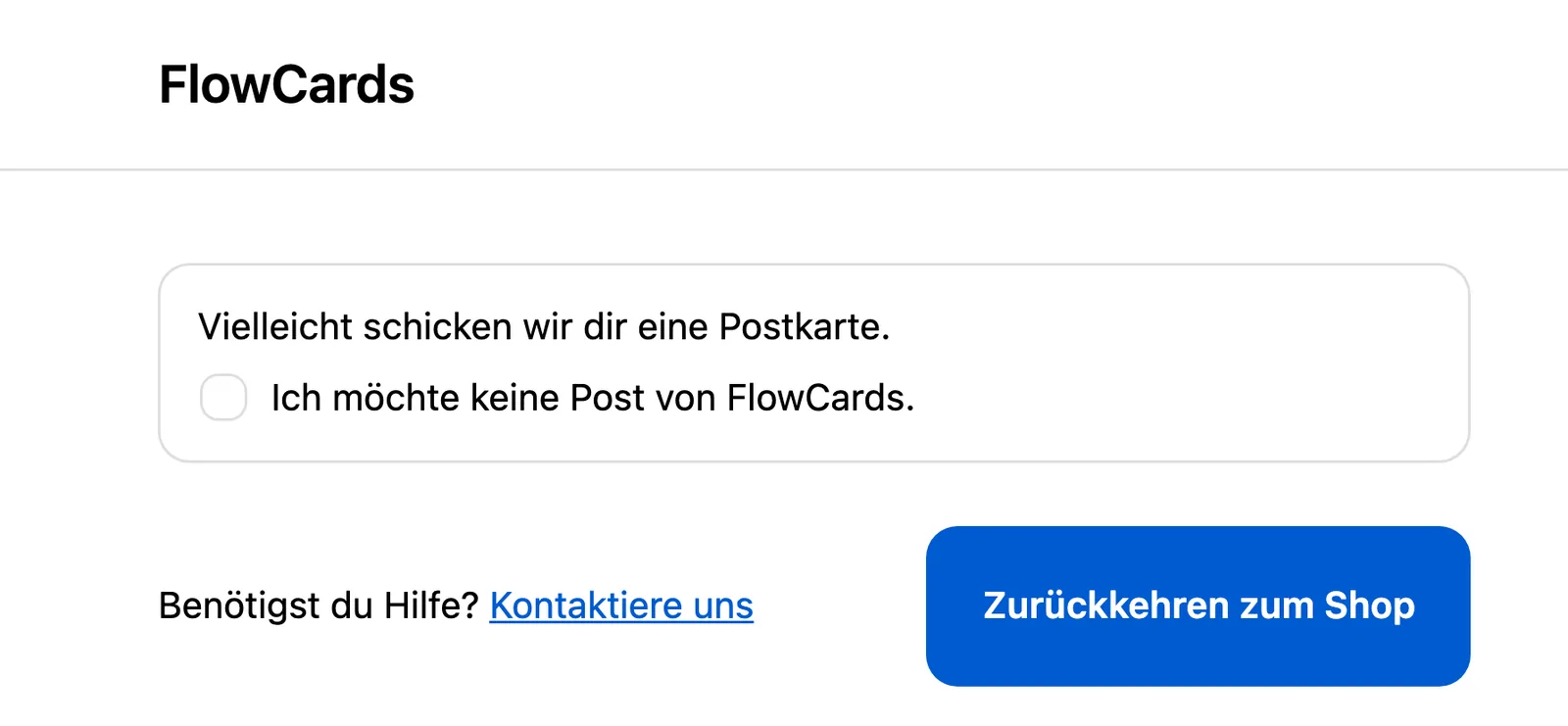
Die Box erscheint nach dem Kauf auf der Danke-Seite (und auf der Bestellstatusseite) und lässt Käufer mit einem Klick widersprechen. Sie ist nur sichtbar, solange die Widerspruchslösung aktiv ist.
- Öffne im Shopify-Admin Einstellungen → Checkout und klicke bei deiner aktiven Checkout-Konfiguration auf Anpassen. (In FlowCards führt dich Einstellungen → Box auf der Danke-Seite → Im Checkout-Editor aktivieren dorthin.)
- Wähle oben in der Seitenauswahl Danke (Thank you).
- Klicke in der Leiste oben links auf das Symbol Apps.
- Unter FlowCards wählst du den Block „Keine Post (Postkarten-Widerspruch)“. Er wird unter den Bestelldetails eingefügt. Mit den Pfeilen kannst du ihn verschieben.
- Klicke oben rechts auf Speichern.
- Wähle in der Seitenauswahl Bestellstatus (Order status) und füge den Block dort genauso hinzu. Speichern.
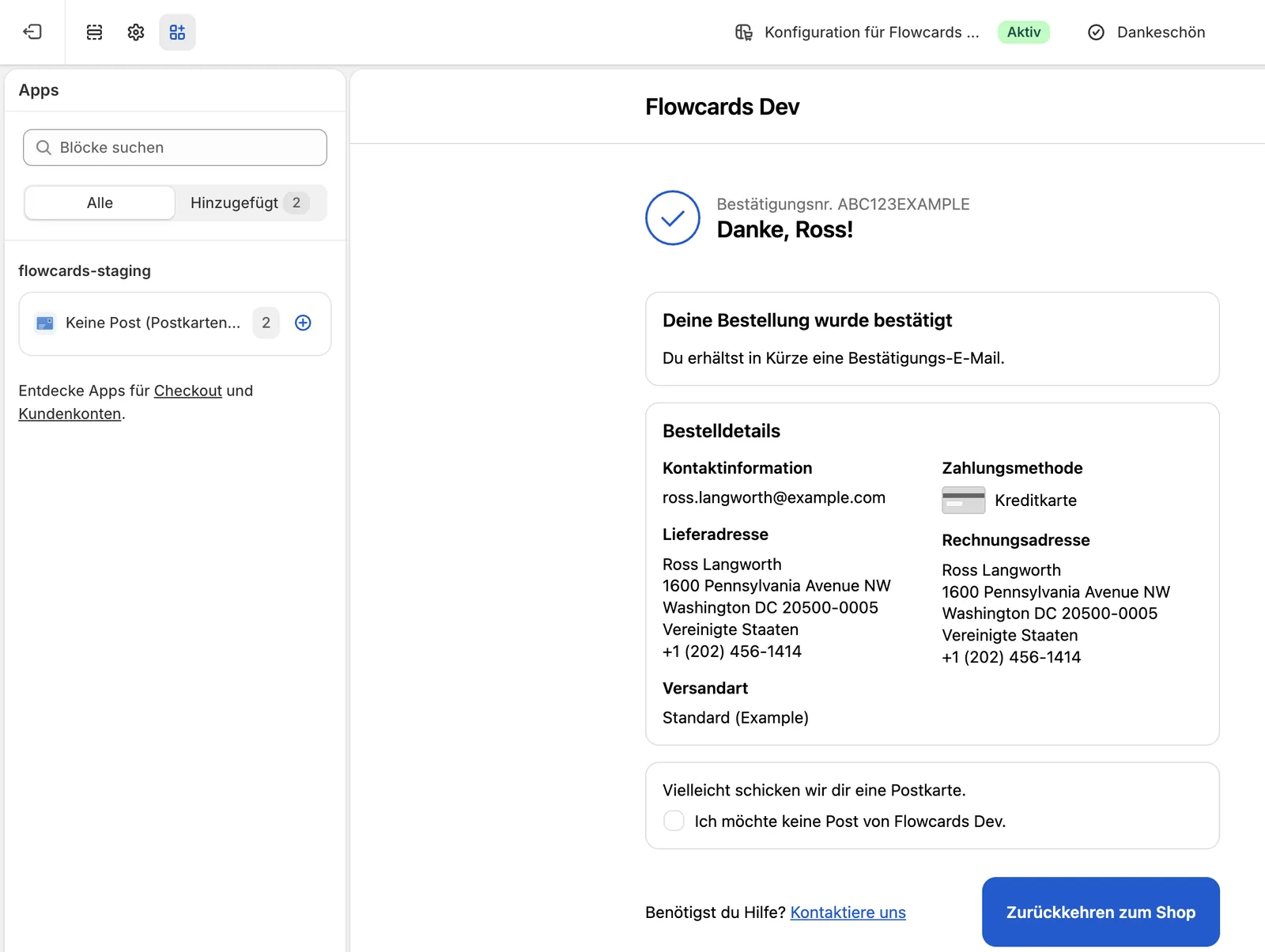
Im Editor siehst du eine Vorschau der Box mit deinem Shopnamen. Die Sprache richtet sich später nach der Sprache des Käufers (Deutsch oder Englisch).
Hinweis: Die Box auf der Bestellstatusseite gibt es nur mit den neuen Kundenkonten von Shopify. Wenn dein Shop noch die klassischen Kundenkonten nutzt, kannst du den Block dort nicht einfügen; die Danke-Seite funktioniert trotzdem.
Schritt 4: Prüfen, ob die Box aktiv ist
In FlowCards unter Einstellungen → Box auf der Danke-Seite steht nach der nächsten Bestellung „Aktiv – zuletzt auf einer Bestellseite gesehen am …“. Steht dort „Noch nicht gesehen“, prüfe, ob du den Block gespeichert hast und ob seitdem eine Bestellung eingegangen ist.
Widersprüche, die dich per E-Mail oder Telefon erreichen
Du bist verpflichtet, jeden Widerspruch zu beachten, egal auf welchem Weg er kommt:
- Öffne in FlowCards die Postkarten und darin eine Karte der Person.
- Klicke „Keine Post mehr an diese Person“.
Eine noch wartende Karte wird sofort storniert (kostenlos). Alle künftigen Bestellungen dieser Person bekommen keine Karte mehr, auch wenn sie als Gast mit gleichem Namen und gleicher Adresse bestellt.
Widersprüche ansehen und entfernen
Unter Einstellungen → Widersprüche gegen Werbung per Post siehst du alle erfassten Widersprüche, mit Quelle (Dashboard, Danke-Seite, Bestellstatus) und Datum. Namen und Adressen werden nur verkürzt angezeigt (z. B. M*** · 96050 · DE).
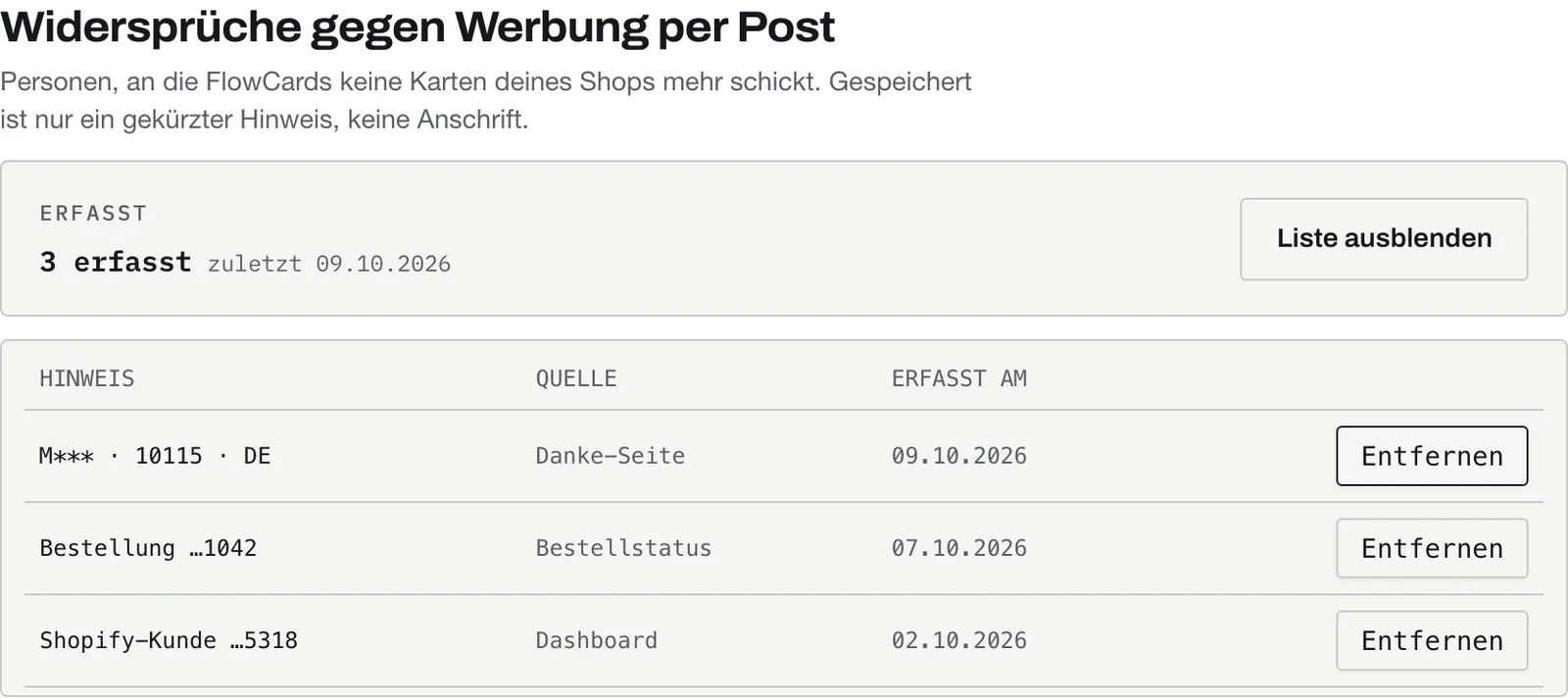
Einen Widerspruch entfernst du nur, wenn er versehentlich erfasst wurde oder die Person dich ausdrücklich darum bittet. Dafür wählst du einen Grund und gibst eine kurze Begründung an.
Häufige Fragen
Muss ich die Box einfügen? Nein, sie ist freiwillig. Sie macht den Widerspruch für Käufer aber am einfachsten und hilft dir, Widersprüche rechtzeitig zu erfassen, bevor eine Karte erstellt wird.
Funktioniert die Box mit jedem Shopify-Tarif? Mit allen Tarifen außer Shopify Starter.
Was passiert mit Käufern, die sich von meinem Newsletter abmelden? In der Widerspruchslösung behandelt FlowCards eine Abmeldung von deiner E-Mail-Werbung in Shopify als Widerspruch gegen Werbung per Post.
Was passiert, wenn ich zurück zu „Nur mit Einwilligung“ wechsle? Die Box wird ausgeblendet. Erfasste Widersprüche bleiben gespeichert und gelten weiter.